
L'Interfaccia di SAGE
In questo capitolo
SAGE è costruito intorno a un’interfaccia a pannelli che non rimuove mai il giocatore dalla mappa galattica. Questo capitolo copre il command center: la struttura dello schermo, i moduli di gestione della barra di navigazione superiore, la tecnologia alla base del client, i tipi di pannello e la navigazione della mappa galattica.
1. Il principio fondamentale dell’interfaccia
Sezione intitolata “1. Il principio fondamentale dell’interfaccia”La mappa galattica è sempre presente. Questo è il principio che governa ogni scelta di design in SAGE. I pannelli di gestione non sostituiscono la mappa — la sovrappongono come finestre temporanee, mantenendo sempre visibile il contesto spaziale.
L’interfaccia simula la consolle di un ammiraglio interstellare. Ogni pannello aperto è una finestra su un aspetto specifico dell’impero del giocatore: flotta, equipaggio, crafting, edifici, scansioni, galassia. La mappa è lo stato predefinito. Tutto il resto è un overlay temporaneo che si apre, si usa e si chiude per tornare alla mappa.
Questo approccio ha conseguenze operative concrete. Un giocatore può tenere aperto il pannello della flotta, notare un marcatore di flotta sulla mappa a lato del pannello, e interagire con esso senza chiudere nulla. I pannelli ancorati a destra (Leaderboard e Notifiche) coesistono con i pannelli centrali, creando layout a più livelli che massimizzano la densità informativa senza sacrificare la consapevolezza spaziale.
2. Tecnologia e piattaforme del client
Sezione intitolata “2. Tecnologia e piattaforme del client”SolidJS al posto di React
Sezione intitolata “SolidJS al posto di React”SAGE è costruito con SolidJS invece di React. La scelta è tecnica e motivata dalle prestazioni: React usa un Virtual DOM che esegue un passaggio di riconciliazione completo a ogni cambio di stato. A scala SAGE — quasi 1.000 sistemi stellari, migliaia di asset, aggiornamenti in tempo reale dalla blockchain — questo overhead diventa costoso. SolidJS risolve il problema con una reattività fine-grained (a granularità fine) che aggiorna soltanto i nodi DOM interessati dal cambiamento di stato, e nient’altro.
Il risultato visivo è simile al client precedente (Starbased), ma con prestazioni significativamente migliori nelle situazioni con grandi insiemi di dati e aggiornamenti frequenti — esattamente le condizioni operative di SAGE.
Piattaforme di distribuzione
Sezione intitolata “Piattaforme di distribuzione”Al lancio, SAGE sarà disponibile nel browser, come il client Starbased attuale. Questo garantisce la massima accessibilità: qualsiasi dispositivo con un browser moderno può eseguire SAGE senza installazione.
Successivamente, SAGE verrà integrato in Fleet Command, il client 3D basato su Unreal Engine 5. Questa integrazione collegherà il livello strategico (SAGE) con quello esperienziale (UE5): il giocatore potrà accedere all’intera interfaccia di gestione di SAGE dall’interno dell’ambiente UE5.
Galaxy — piattaforma dati per i builder
Sezione intitolata “Galaxy — piattaforma dati per i builder”Galaxy è una piattaforma dati in sviluppo per l’era SAGE. Invece di interrogare la blockchain direttamente via RPC (lento, costoso e complesso), i builder si connettono a Galaxy per ottenere dati di gioco. Questo approccio centralizza e semplifica l’accesso ai dati per chi sviluppa strumenti, dashboard, bot e applicazioni companion per SAGE.
3. La struttura dello schermo
Sezione intitolata “3. La struttura dello schermo”SAGE usa un layout a tre livelli sovrapposti che occupano lo schermo simultaneamente.
+------------------------------------------------------------------+| STAR ATLAS [risorse] [==icone nav==] [profilo][utility] | BARRA SUPERIORE+------------------------------------------------------------------+| || [SIDEBAR SX] MAPPA GALATTICA [PANNELLO DX] | AREA PRINCIPALE| (in vista regione/ (sempre visibile) (leaderboard || sistema) o notifiche) || || [PANNELLO CENTRALE] || (quando un modulo || di gestione è aperto) || |+------------------------------------------------------------------+| [breadcrumb / contesto] [RESET VIEW] [GO TO CSS] | BARRA INFERIORE+------------------------------------------------------------------+Livello 1 — Sfondo: La mappa galattica, sempre renderizzata e sempre interattiva nelle aree non coperte dai pannelli.
Livello 2 — Pannelli: I pannelli di gestione che fluttuano sopra la mappa, apparendo al centro o ancorati lateralmente.
Livello 3 — Chrome: La barra superiore e la barra inferiore, sempre visibili sopra ogni altro contenuto.
4. La barra superiore — struttura e funzioni
Sezione intitolata “4. La barra superiore — struttura e funzioni”La barra superiore è la striscia di navigazione e stato persistente che si estende per tutta la larghezza dello schermo. È sempre visibile, indipendentemente da cosa sta facendo il giocatore. Contiene quattro sezioni funzionali disposte da sinistra a destra.
Sezione sinistra: identificatore del brand
Sezione intitolata “Sezione sinistra: identificatore del brand”Il wordmark “STAR ATLAS” in bianco nell’angolo sinistro. Elemento statico senza funzione interattiva.
Sezione centro-sinistra: contatori risorsa/fazione
Sezione intitolata “Sezione centro-sinistra: contatori risorsa/fazione”Una riga di coppie icona-numero che mostrano metriche strategiche aggregate in tempo reale:
| Icona | Colore | Significato |
|---|---|---|
| Cuore | Rosso | Conteggio sistemi o metrica aggregata MUD |
| Scudo | Verde | Metrica ONI, formato corrente/massimo (es. 1019/1029) |
| Cerchio | Arancione | Conteggio sistemi USTUR |
| Diamante | Bianco/neutro | Sistemi neutrali o metrica non affiliata |
Il formato frazionario del contatore verde (1019/1029) indica una relazione corrente-versus-massimo, probabilmente capacità operativa o sistemi controllati.
Sezione centrale: barra icone di navigazione
Sezione intitolata “Sezione centrale: barra icone di navigazione”Otto pulsanti icona in fila orizzontale. Sono i controlli di navigazione primari per accedere a tutti i moduli di gestione di SAGE.
| Posizione | Modulo | Titolo pannello |
|---|---|---|
| 1 | Navigazione mappa | N/A (controlla il comportamento della mappa) |
| 2 | Gestione flotta | MY FLEETS |
| 3 | Gestione equipaggio | MY CREW |
| 4 | Crafting | MY CRAFTING EFFORTS |
| 5 | Controllo scansioni | MY SCANS |
| 6 | Edifici | MY BUILDINGS |
| 7 | Galaxy Command | MY GALAXY |
| 8 | Impostazioni | Settings |
Cliccare un’icona già aperta chiude il pannello. Solo un pannello overlay centrale può essere aperto alla volta: aprirne uno nuovo sostituisce quello corrente. I pannelli ancorati a destra (Leaderboard, Notifiche) operano indipendentemente e coesistono con i pannelli centrali.
Sezione destra: profilo giocatore e utility
Sezione intitolata “Sezione destra: profilo giocatore e utility”Widget del profilo giocatore:
- Avatar esagonale con il logo Star Atlas
- Nome giocatore in grassetto
- Rank corrente (es. “RANK 8”)
- Link “VIEW LEADERBOARD” in testo cyan/teal, cliccabile per aprire il pannello Leaderboard ancorato a destra
- Livello corrente del giocatore
- Barra XP con riempimento cyan/teal che mostra il progresso verso il livello successivo
Icone utility (4 pulsanti piccoli):
- Icona impostazioni/aiuto
- Toggle vista griglia/dashboard
- Toggle vista lista
- Icona campanella/notifiche — apre il pannello Notifiche ancorato a destra
5. La barra inferiore — navigazione contestuale
Sezione intitolata “5. La barra inferiore — navigazione contestuale”La barra inferiore si estende per tutta la larghezza dello schermo al bordo inferiore. Il suo contenuto cambia in base alla vista attiva.
Elementi persistenti (sempre presenti a destra):
- RESET VIEW: Riporta la mappa galattica al livello di zoom predefinito (vista galassia completa). Utile per riorientarsi dopo una navigazione profonda in un sistema specifico.
- GO TO CSS: Naviga direttamente alla Central Space Station del giocatore (la base principale). Scorciatoia in un clic alla propria starbase primaria.
Contenuto contestuale (cambia per pannello):
| Contesto attivo | Contenuto barra inferiore |
|---|---|
| Nessun pannello (mappa predefinita) | Solo RESET VIEW e GO TO CSS |
| Gestione flotta | FLEET STATUS OVERVIEW / ACTIVE 13 / DOCKED 2 / TRANSIT 4 / MINING 2 |
| Gestione equipaggio | CREW / CREW OVERVIEW / ALL 42 / STARBASES 19 / FLEETS 23 / HEAVY 14 |
| Crafting | CRAFTING OVERVIEW / ALL 12 / READY 3 / ACTIVE 9 / HEAVY 7 |
| Galaxy Command | GALAXY CO. / SYSTEMS 945 / STARBASES 945 / FAVORITES 1 / NEUTRAL 516 |
| Edifici | BLDG. CLAIM STRIKE OVERVIEW / ALL 12 / ACTIVE 5 / DESIGN 3 / DECON 2 / DESTROYED 2 |
| Vista sistema | Scorciatoia di navigazione alla starbase del sistema selezionato |
La barra inferiore rispecchia le informazioni delle stat card del pannello attivo, fornendo un riepilogo persistente anche quando l’attenzione è concentrata sulla mappa o su un elemento specifico del pannello.
6. Anatomia universale dei pannelli
Sezione intitolata “6. Anatomia universale dei pannelli”Ogni pannello di gestione in SAGE segue un modello strutturale identico. Capire la struttura una volta significa sapersi orientare in ogni pannello del gioco.
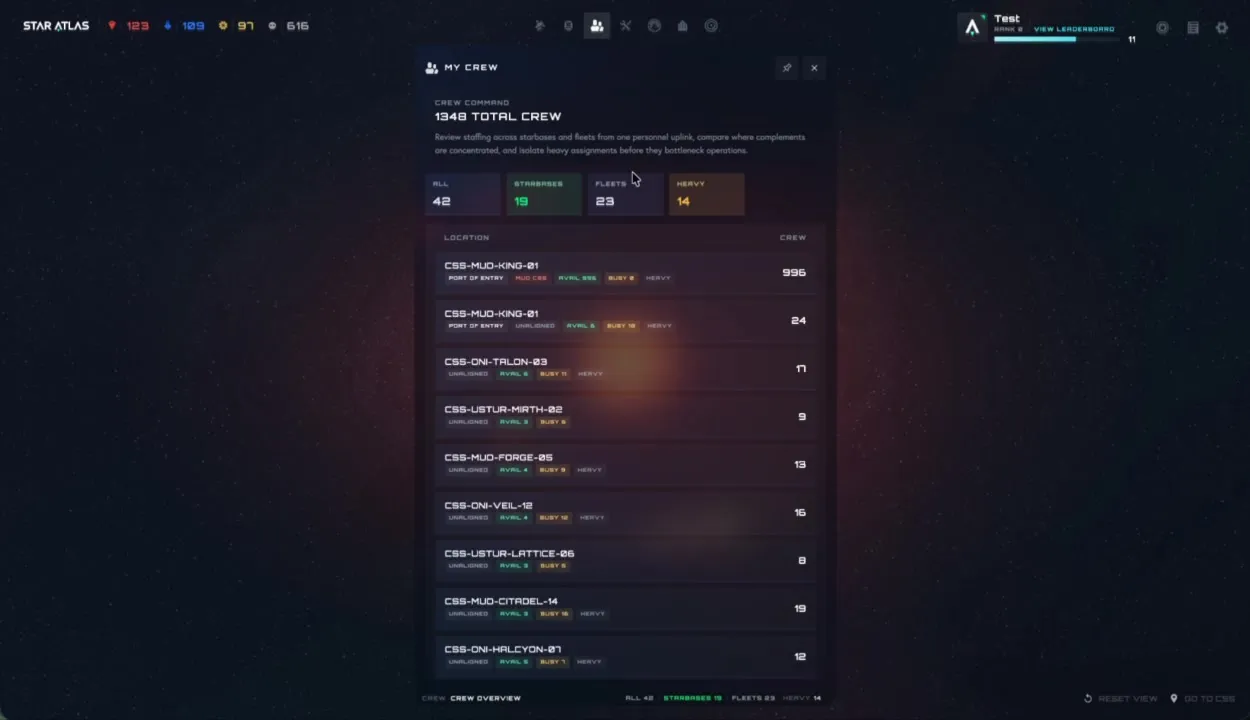
+------------------------------------------+| [icona] TITOLO PANNELLO [modifica][X]| Riga titolo|------------------------------------------|| ETICHETTA SOTTOTITOLO || ## TOTALE [ELEMENTI] | Riga conteggio| || Paragrafo descrittivo che spiega | Descrizione| lo scopo del pannello. ||------------------------------------------|| [STAT] [STAT] [STAT] [STAT] [STAT] | Riga stat card| [val] [val] [val] [val] [val] | (filtri cliccabili)|------------------------------------------|| COLONNA_A COLONNA_B | Intestazioni colonne|------------------------------------------|| > Riga elemento 1 [-->] | Lista scorrevole| > Riga elemento 2 [-->] || > Riga elemento 3 (selezionata) [-->] || ... ||------------------------------------------|| [breadcrumb contestuali] [filtro] | Barra inferiore+------------------------------------------+Riga titolo
Sezione intitolata “Riga titolo”- Icona pannello: Icona piccola corrispondente all’icona di navigazione usata per aprire il pannello
- Titolo: Testo in grassetto maiuscolo (es. “MY FLEETS”, “MY CREW”, “NOTIFICATIONS”)
- Pulsante modifica: Icona matita per personalizzazione del pannello o ridenominazione delle entità
- Pulsante chiusura: Icona X per chiudere il pannello
Riga conteggio
Sezione intitolata “Riga conteggio”- Etichetta sottotitolo: Contesto secondario (es. “FLEET COMMAND”, “CREW ROSTER”, “COMMAND FEED”)
- Conteggio totale: Numero in formato grande seguito da un descrittore (es. “16 TOTAL FLEETS”, “13 TOTAL SIGNALS”)
Descrizione
Sezione intitolata “Descrizione”Un paragrafo di 1-2 frasi in sentence case che spiega lo scopo del pannello e come usarlo. La descrizione funziona come documentazione inline.
Riga stat card
Sezione intitolata “Riga stat card”Da 4 a 5 card metriche in fila orizzontale (o griglia 2x2 nel caso delle Notifiche). Ogni card contiene:
- Un’etichetta in maiuscolo (es. “ACTIVE”, “DOCKED”, “PRIORITY”)
- Un valore numerico
- Un indicatore di colore (bordo sinistro, colore di sfondo, o colore del testo)
Le card sono cliccabili e funzionano come filtri per la lista sottostante. I valori riflettono sempre i totali reali, indipendentemente dal filtro attivo.
Lista scorrevole
Sezione intitolata “Lista scorrevole”L’area di contenuto principale, con elementi individuali (flotte, membri dell’equipaggio, risorse, segnali, ecc.). Ogni riga può essere cliccata per espandere o navigare a una vista di dettaglio. La freccia a destra (>) indica che è disponibile la navigazione in profondità.
7. Tipi di pannello
Sezione intitolata “7. Tipi di pannello”SAGE usa quattro tipi distinti di pannello, ciascuno adatto a diversi tipi di visualizzazione e interazione.
1. Pannello overlay centrale
Sezione intitolata “1. Pannello overlay centrale”Usato per: Gestione flotta, Inventario (vista completa), Gestione equipaggio, Crafting, Controllo scansioni, Edifici, Galaxy Command.
Caratteristiche visive:
- Occupa circa il 50-60% della larghezza del viewport e l’80% dell’altezza
- Posizionato orizzontalmente al centro dello schermo
- La mappa galattica è visibile su entrambi i lati e dietro il pannello attraverso uno sfondo semi-trasparente
- Ha una silhouette a scudo/pentagono — il bordo inferiore si incurva verso l’interno formando una punta, come un’insegna militare
Comportamento:
- Solo un pannello overlay centrale può essere aperto alla volta
- Aprire un nuovo pannello centrale sostituisce quello precedente
- Può coesistere con i pannelli ancorati a destra
2. Pannello ancorato a destra
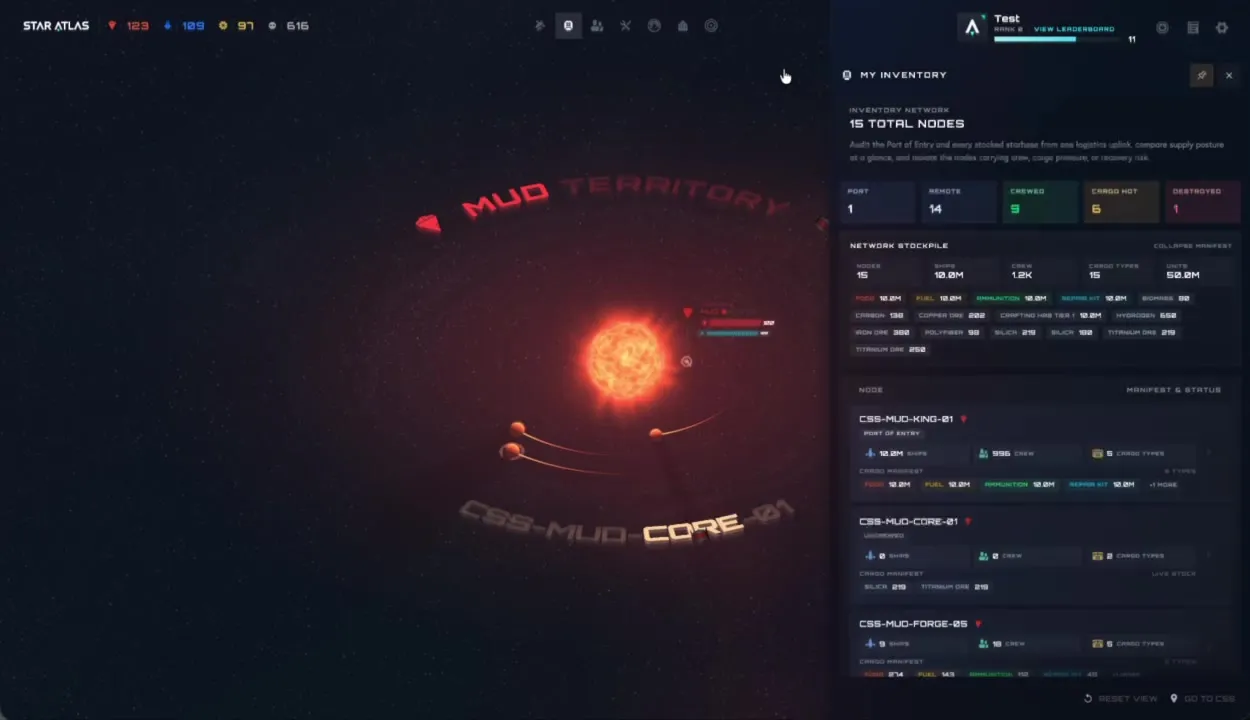
Sezione intitolata “2. Pannello ancorato a destra”Usato per: Leaderboard, Notifiche, Inventario (modalità ancorata).
Caratteristiche visive:
- Occupa circa il 30-35% della larghezza del viewport e l’intera altezza del viewport
- Ancorato al bordo destro dello schermo
- La mappa galattica è visibile sul lato sinistro
- Forma rettangolare standard (nessuna silhouette a scudo)
Comportamento:
- Può coesistere con pannelli overlay centrali e con la sidebar sinistra
- Più pannelli ancorati a destra probabilmente non si impilano — aprirne uno sostituisce l’altro
3. Sidebar sinistra
Sezione intitolata “3. Sidebar sinistra”Usato per: Vista regione (lista dei sistemi all’interno di una regione), Vista sistema (lista dei corpi celesti all’interno di un sistema).
Caratteristiche:
- Occupa circa il 20% della larghezza del viewport, ancorata al bordo sinistro
- Appare automaticamente quando il giocatore naviga la mappa a livello di regione o sistema
- Scompare automaticamente al cambio di livello di zoom — non si apre o chiude manualmente
4. Vista divisa (multi-pannello simultaneo)
Sezione intitolata “4. Vista divisa (multi-pannello simultaneo)”SAGE supporta più pannelli aperti simultaneamente per un multitasking efficiente:
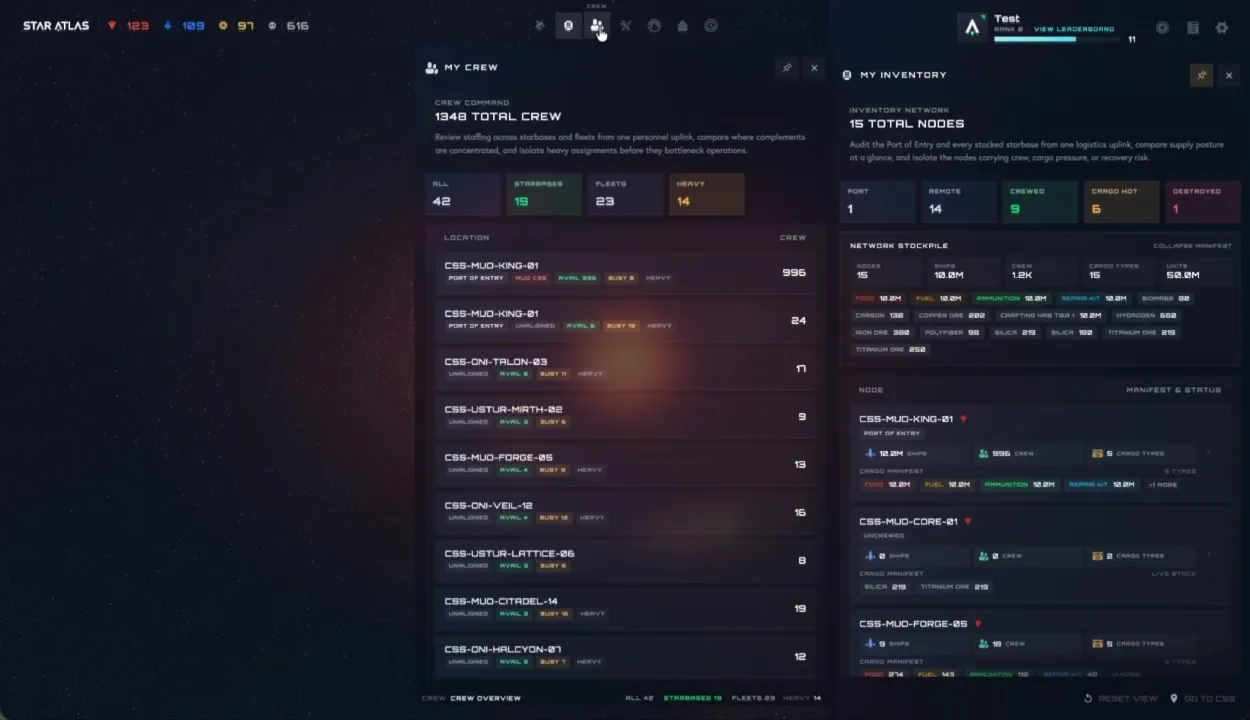
- Vista sistema (sidebar sinistra) + Inventario (ancorato a destra): Sfogliare i corpi celesti di un sistema mentre si controlla la disponibilità di risorse in quella posizione.
- Gestione flotta (centrale) + Notifiche (destra): Gestire le operazioni della flotta mentre si monitora il feed dei segnali.
- Vista sistema (sinistra) + qualsiasi pannello centrale + pannello ancorato a destra: Layout a tre pannelli per la massima densità informativa.
8. Navigazione della mappa galattica
Sezione intitolata “8. Navigazione della mappa galattica”La mappa galattica è l’elemento centrale dell’interfaccia di SAGE. Opera a quattro livelli di zoom distinti, ciascuno che rivela progressivamente più dettaglio.
Livello 1 — Vista galassia (predefinita)
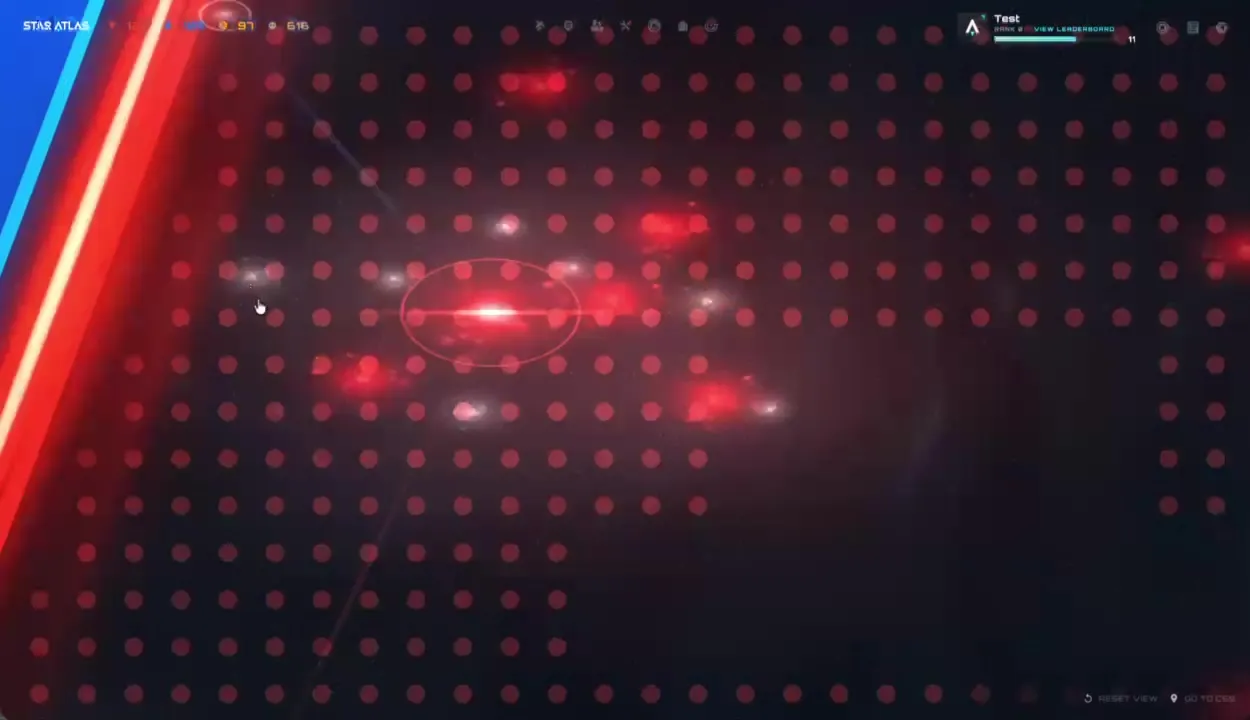
Sezione intitolata “Livello 1 — Vista galassia (predefinita)”L’intera mappa galattica è visibile, mostrando tutti i territori fazione come celle Voronoi colorate:
- MUD: rosso
- ONI: verde/teal
- USTUR: arancione/ambra
- Neutro: grigio/bianco
I sistemi individuali appaiono come piccoli punti all’interno dei loro territori. Questo è lo stato predefinito al caricamento del gioco e quando si clicca “RESET VIEW”.
Livello 2 — Vista regione
Sezione intitolata “Livello 2 — Vista regione”Una singola regione è in focus, visualizzata con un bordo esagonale. I singoli sistemi stellari appaiono come punti etichettati. Una sidebar sinistra elenca tutti i sistemi della regione.
Livello 3 — Vista sistema (3D)
Sezione intitolata “Livello 3 — Vista sistema (3D)”Un singolo sistema stellare è visualizzato in prospettiva 3D. La stella centrale è visibile con pianeti, lune e altri corpi celesti in orbita. I percorsi orbitali sono renderizzati come linee ellittiche. Una sidebar sinistra elenca tutti i corpi celesti del sistema. Se il sistema contiene una starbase di proprietà del giocatore, è disponibile il pulsante “ENTER STARBASE”.
Livello 4 — Vista starbase
Sezione intitolata “Livello 4 — Vista starbase”Accessibile tramite il pulsante “ENTER STARBASE” dalla vista sistema. Transita a un’interfaccia dettagliata di gestione della starbase.
Azioni di navigazione
Sezione intitolata “Azioni di navigazione”| Azione | Risultato |
|---|---|
| Clic su una regione nella mappa galassia | Zoom nella regione |
| Clic su un sistema all’interno di una regione | Zoom nel sistema stellare |
| Clic “BACK TO REGION” | Torna dalla vista sistema alla vista regione |
| Clic “ENTER STARBASE” | Entra nella vista dettaglio starbase |
| Clic “RESET VIEW” (barra inferiore) | Torna alla vista galassia predefinita |
| Clic “GO TO CSS” (barra inferiore) | Naviga direttamente alla Central Space Station |
| Scroll del mouse | Zoom in/out sulla mappa nella posizione corrente |
| Clic e trascina | Sposta la mappa in qualsiasi direzione |
| Clic su nome sistema nella sidebar | Centra la mappa su quel sistema |
Continua su:
- Scanning delle Risorse — meccaniche di scanning, pannello Scan Control e strategie di scansione
- Automazione e Notifiche — Galaxy Command, conquista, notifiche e automazione flotta